- Код аутентификации — это код, который генерируется специальным мобильным приложением и используется для входа в Личный кабинет и других важных операций, если у вас подключён второй фактор защиты аккаунта.
- Резервные коды пригодятся, если вы потеряете доступ к мобильному аутентификатору или телефону, — тогда вы сможете ввести резервный код вместо кода аутентификации.
Храните резервные коды и секретный ключ в надёжном месте. Никому не передавайте и не показывайте их.
Чтобы получать коды аутентификации, установите на своё мобильное устройство приложение для двухфакторной аутентификации и подключите второй фактор защиты аккаунта.
После этого при входе в Личный кабинет и других важных операциях (восстановление пароля и др.) вы будете дополнительно использовать код аутентификации, сгенерированный этим приложением.
При активации второго фактора защиты автоматически генерируются 10 резервных кодов. Они пригодятся вам в двух ситуациях.
- Вы потеряли доступ к программе для двухфакторной авторизации или к телефону, на котором она была установлена.
- Для восстановления пароля и доступа к аккаунту либо для отключения второго фактора защиты.
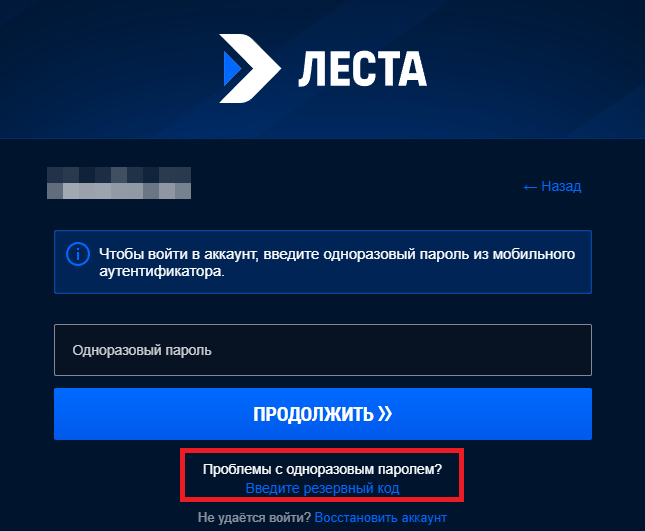
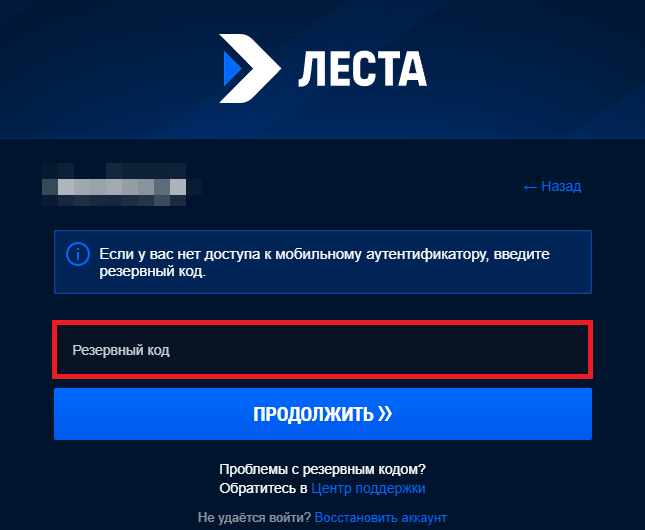
Обязательно сохраните резервные коды и никому не показывайте и не передавайте их.
Один резервный код можно использовать только один раз.
Когда вы введёте резервный код, соответствующее сообщение отобразится в меню уведомлений. В сообщении будет указано, с какого IP-адреса и для какой операции был использован код.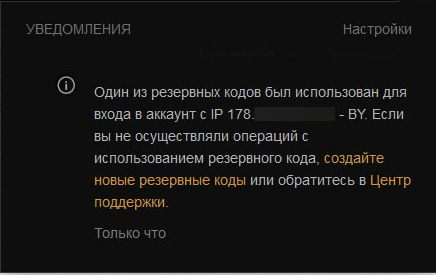
Такое же сообщение придёт на электронную почту, к которой привязан аккаунт.
Как только у вас останется три или меньше кодов, вы получите уведомление: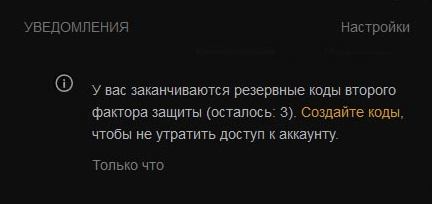
Такое же уведомление появится и в Личном кабинете:
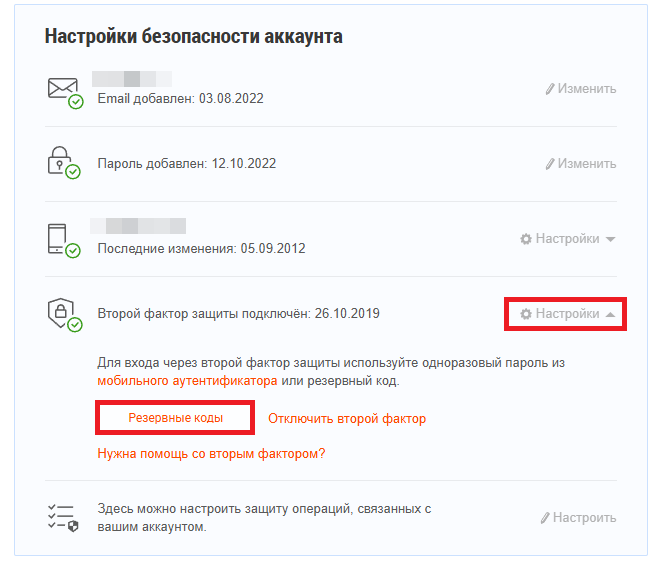
- Зайдите в Личный кабинет и перейдите к разделу «Настройки безопасности аккаунта».
- Нажмите на кнопку «Настройки» в поле «Второй фактор защиты», а затем — на кнопку «Резервные коды».
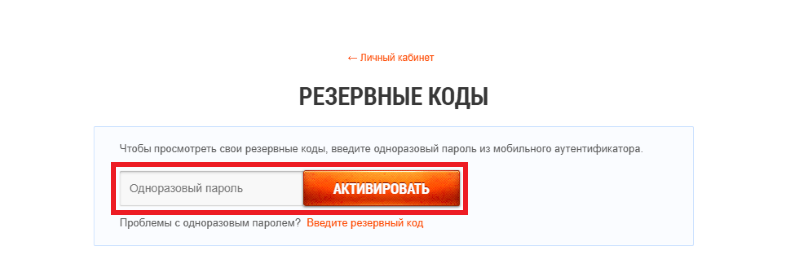
- Введите код двухфакторной аутентификации или резервный код и нажмите «Активировать».
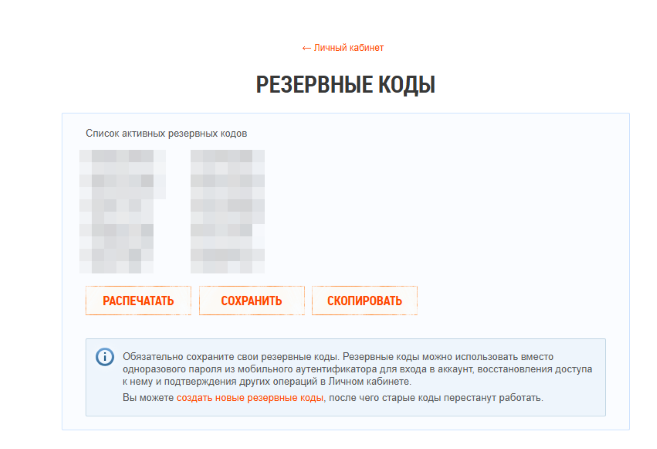
- Вы увидите список всех активных резервных кодов.
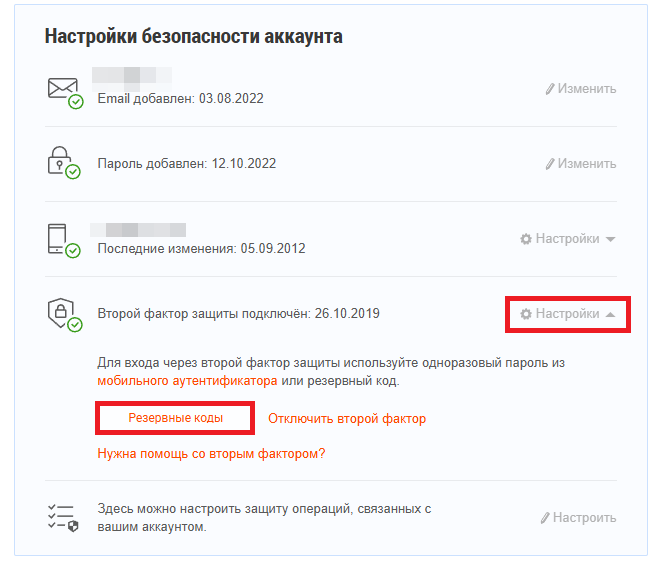
- Зайдите в Личный кабинет и перейдите к разделу «Настройки безопасности аккаунта».
- Нажмите на кнопку «Настройки» в поле «Второй фактор защиты», а затем — на кнопку «Резервные коды».
- Введите код двухфакторной аутентификации или резервный код и нажмите «Активировать».
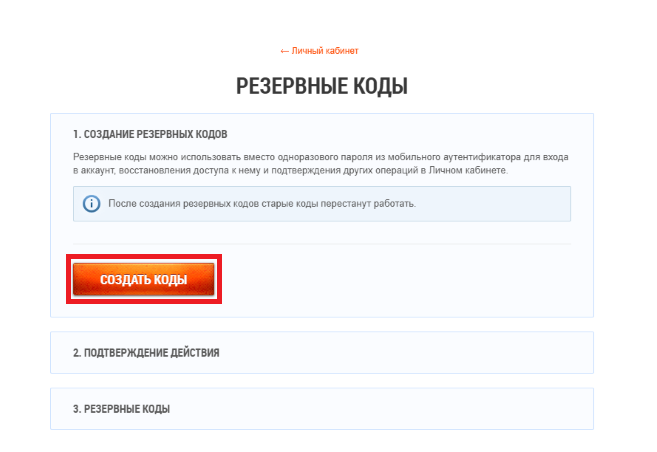
- Нажмите «Создать коды».
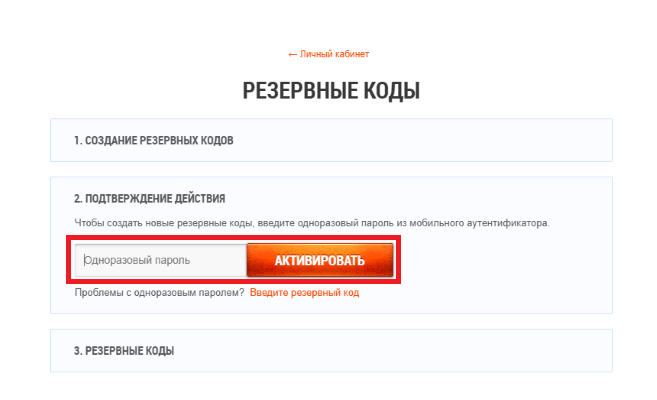
- Введите код двухфакторной аутентификации или резервный код и нажмите «Активировать».
- Сохраните коды одним из предлагаемых способов.
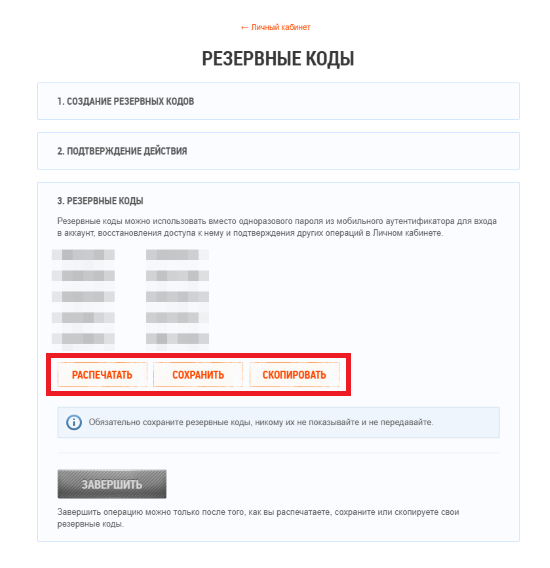
- Теперь вы можете использовать резервные коды для доступа к аккаунту.
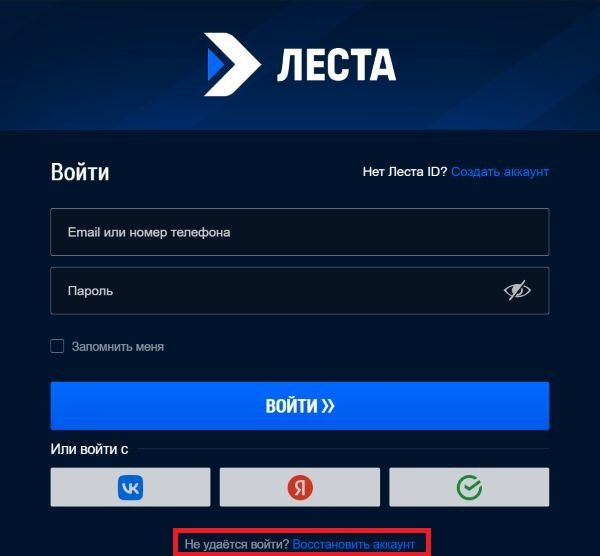
- На портале в правом верхнем углу нажмите «Войти».
- Далее выберите «Восстановить аккаунт».
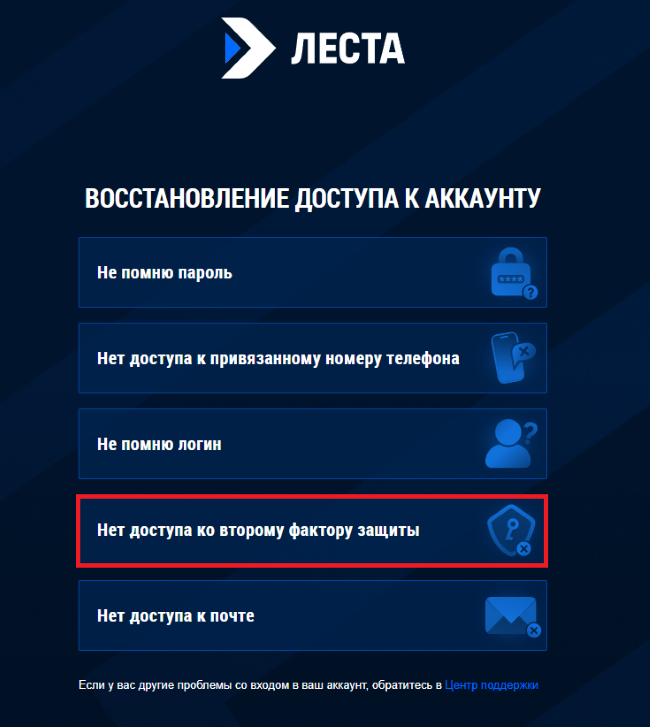
- В информационном меню выберите пункт: «Нет доступа ко второму фактору защиты».
- Введите e-mail, к которому привязан аккаунт. Важно: у вас обязательно должен быть доступ к этой почте.
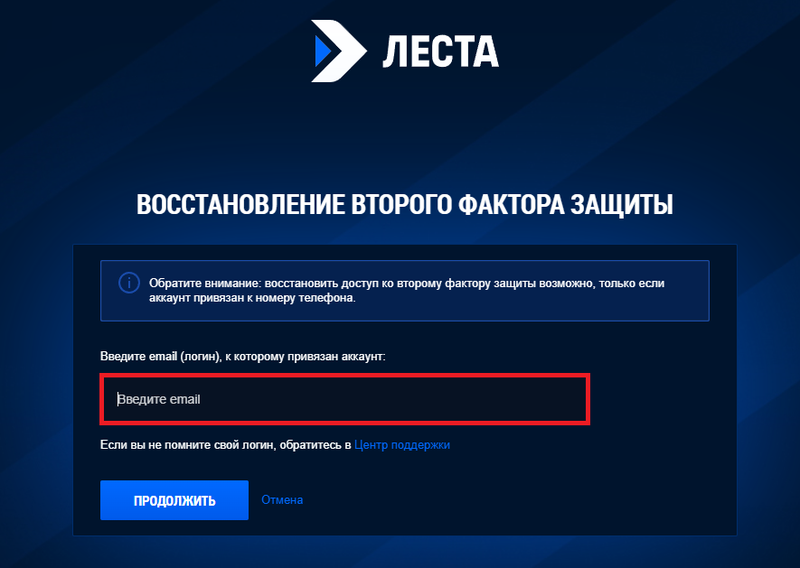 Обратите внимание: восстановить доступ ко второму фактору защиты возможно, только если к учётной записи привязан номер телефона.
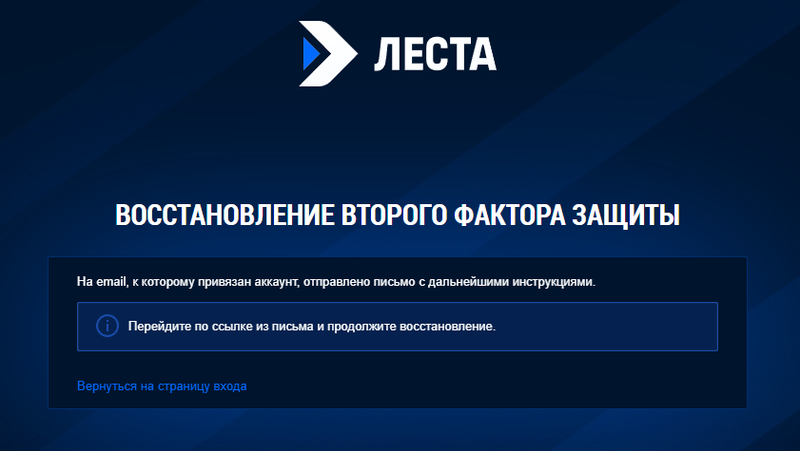
 - Вы получите уведомление о том, что на почту, к которой привязан аккаунт, отправлено письмо-подтверждение.
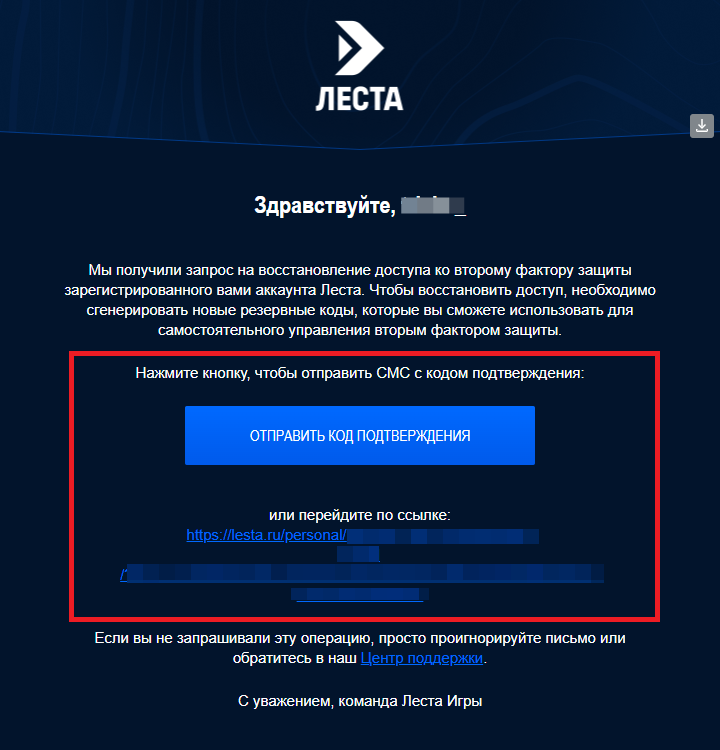
- В полученном на указанную почту письме нажмите на кнопку «Отправить код подтверждения» или перейдите по ссылке под кнопкой.
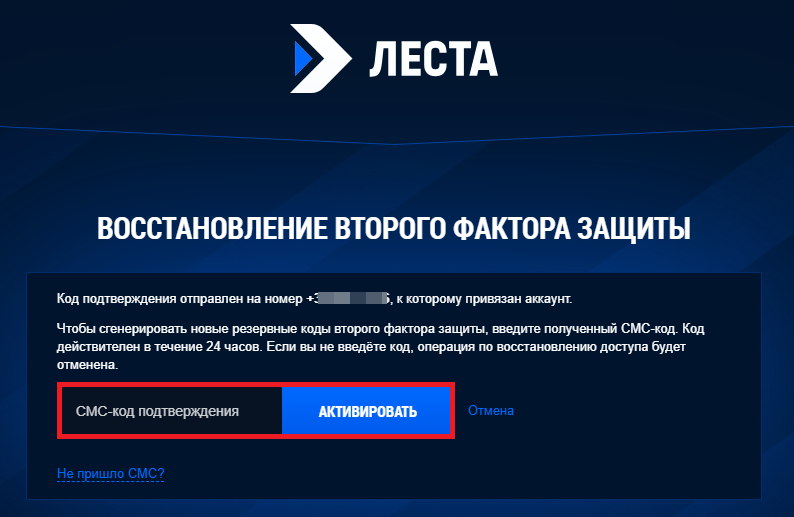
- Введите полученный СМС-код и нажмите «Активировать».
- Сохраните коды одним из предлагаемых способов и нажмите «Завершить».
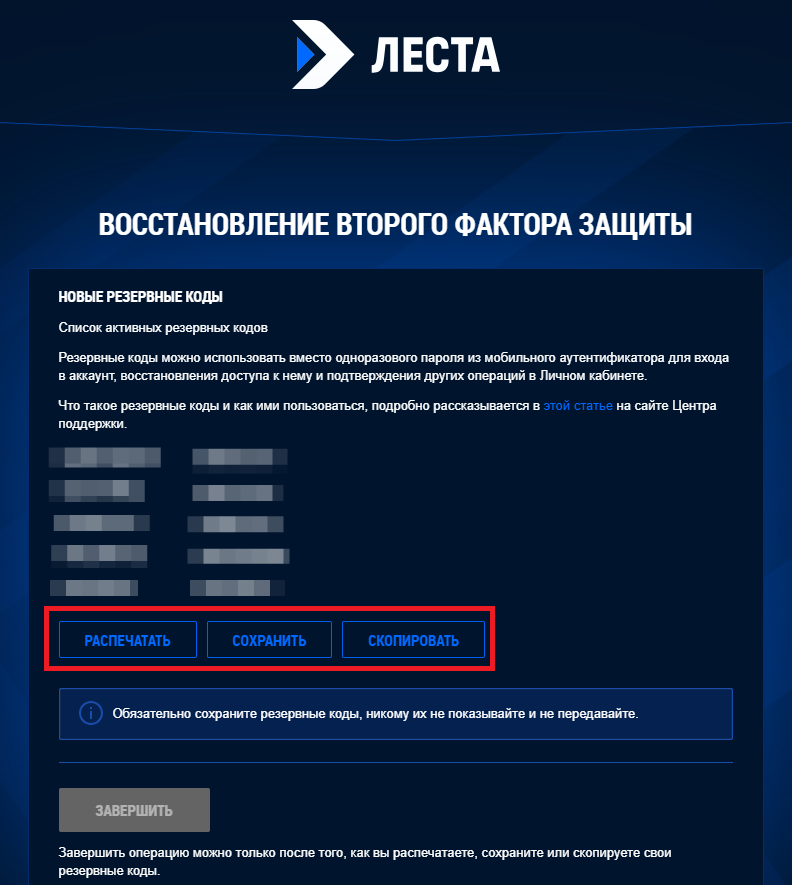
- Готово, вы можете использовать резервные коды для доступа к аккаунту.
Если вы утратили доступ к номеру телефона, который привязан к учётной записи, то воспользуйтесь формой подачи заявки без авторизации или зайдите на сайт Центра поддержки, выберите нужную игру и выберите категорию «Не могу войти».