Выберите в списке свою систему и следуйте инструкции.
Windows 7, 8, 8.1
- Нажмите кнопку «Пуск» (или комбинацию клавиш Windows + Х) и выберите «Панель управления».
- Выберите вид просмотра «Крупные значки»:
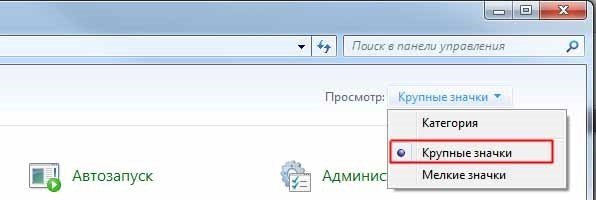
- Нажмите «Учётные записи пользователей»:

- В открывшемся окне выберите «Управление учётными записями пользователей»:

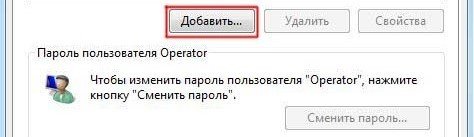
- Нажмите «Добавить»:
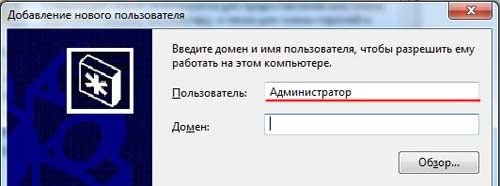
- В строку «Пользователь» впишите «Администратор» и нажмите «Далее»:
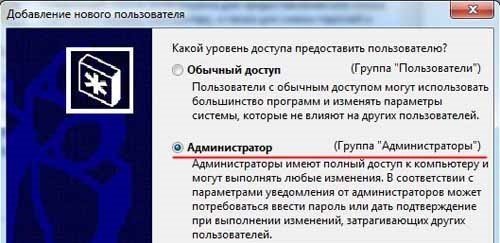
- Выберите уровень доступа «Администратор» и нажмите «Готово»:
- Теперь при загрузке системы вы сможете выбрать учётную запись с правами администратора.
Windows 10
- Нажмите кнопку «Пуск» и откройте меню «Параметры», затем перейдите в меню «Учётные записи».
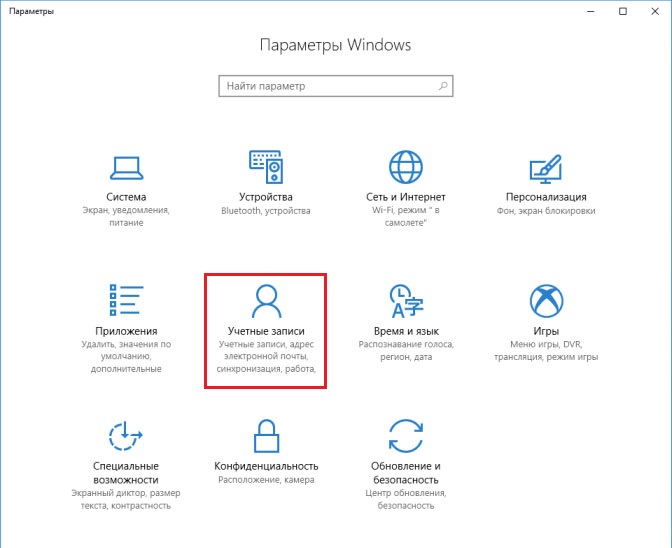
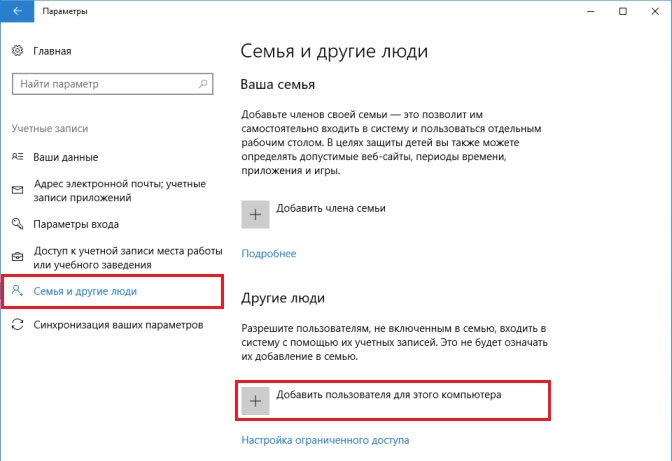
- Перейдите во вкладку «Семья и другие люди» (в Windows 10 Корпоративная эта вкладка называется «Другие пользователи») и в разделе «Другие люди» выберите «Добавить пользователя для этого компьютера».
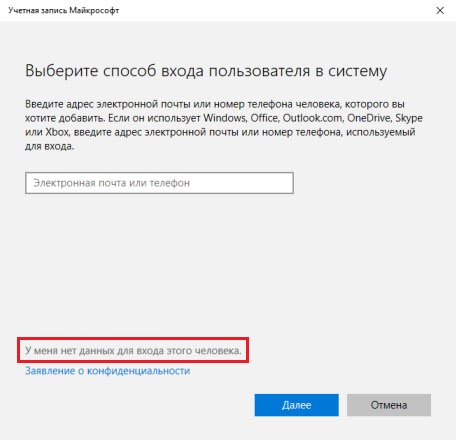
- В открывшемся окне выберите «У меня нет данных для входа этого человека».
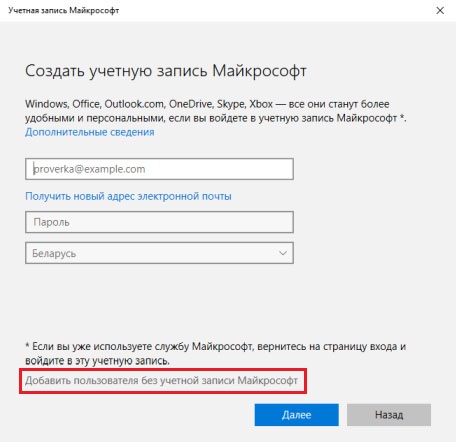
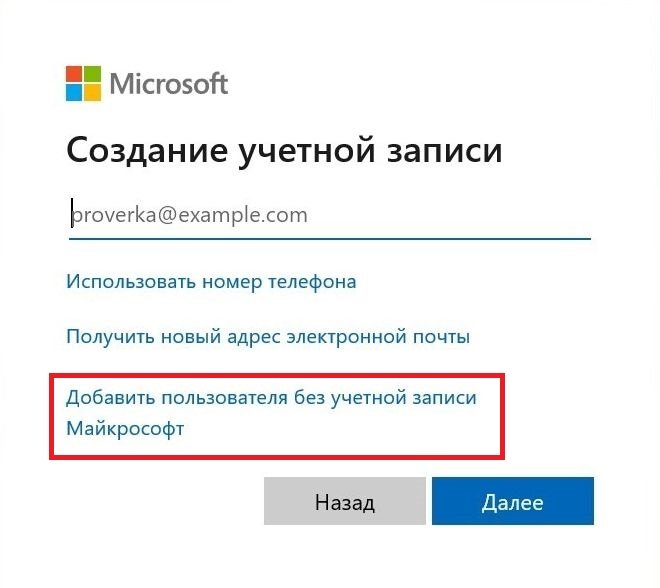
- Выберите «Добавить пользователя без учётной записи Microsoft».
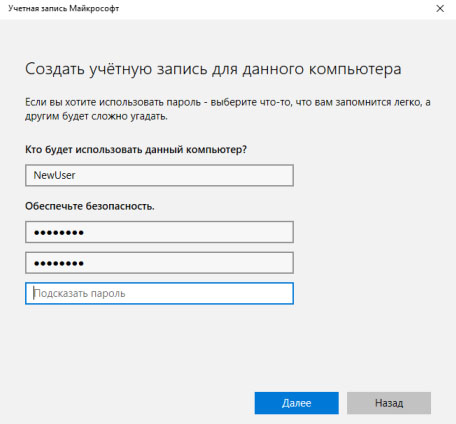
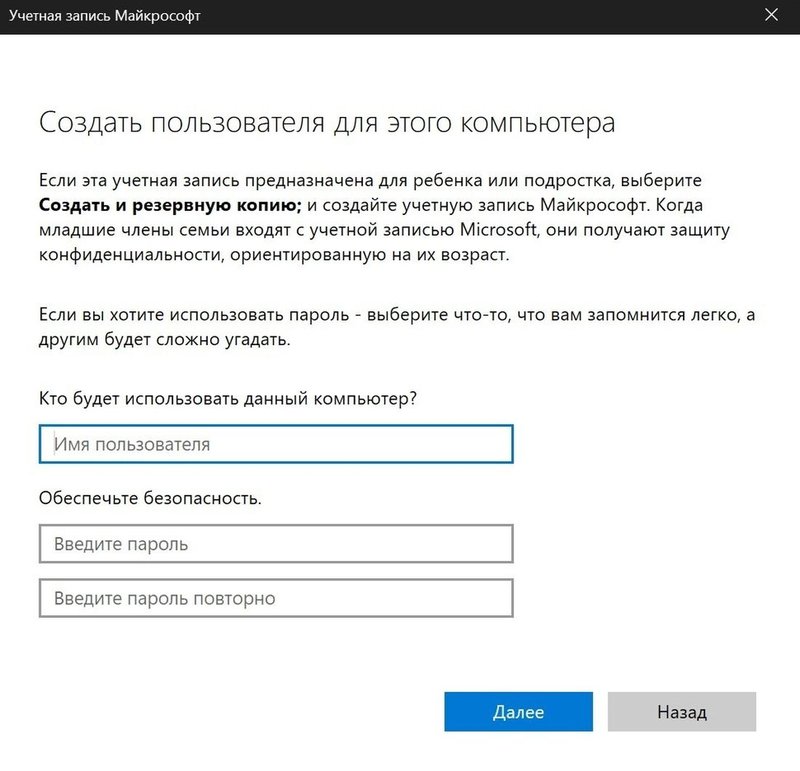
- Введите имя новой учётной записи Windows, пароль и заполните поле «Подсказать пароль», затем нажмите «Далее».
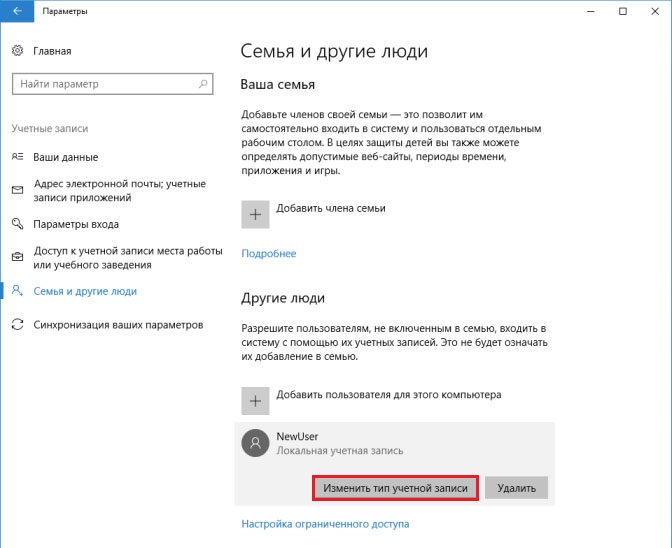
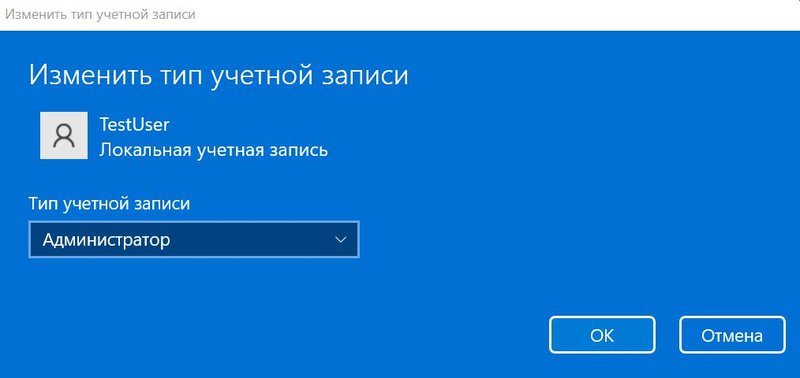
- Выберите новую созданную учётную запись Windows и нажмите «Изменить тип учётной записи».
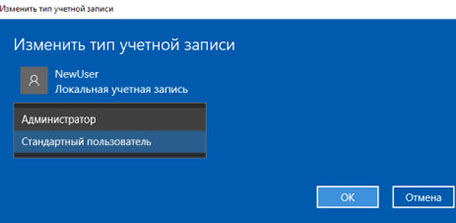
- Откроется окно, в котором необходимо изменить значение «Стандартный пользователь» на «Администратор».
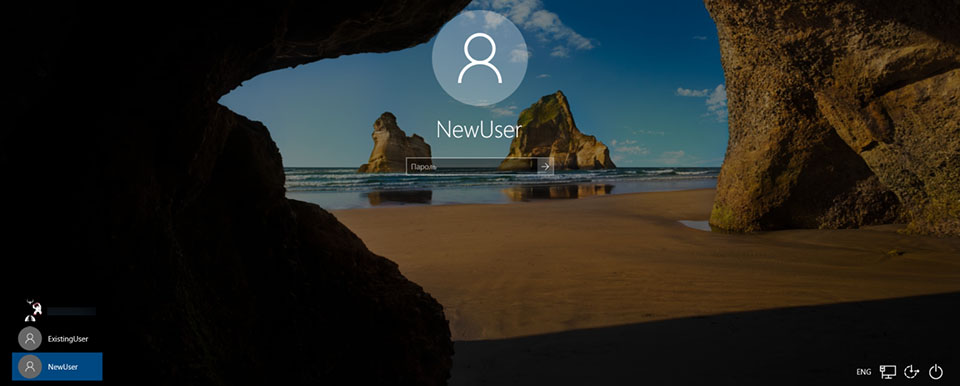
- Созданную учётную запись можно будет выбрать в левом нижнем углу на экране приветствия.
Windows 11
- Нажмите кнопку «Пуск» и перейдите в меню «Параметры».
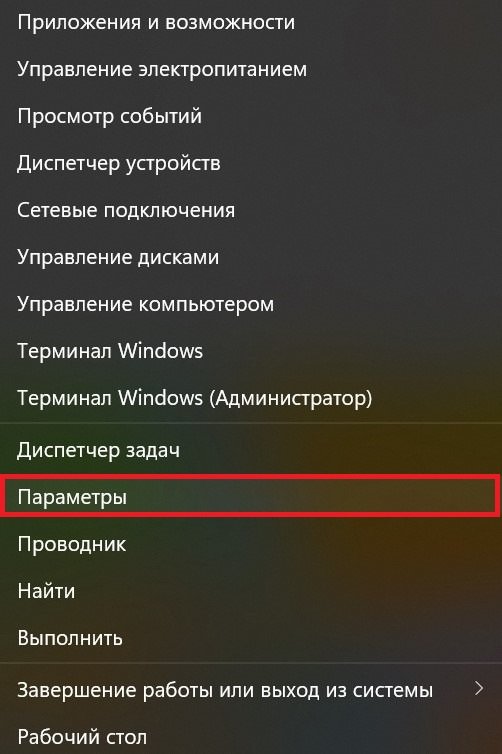
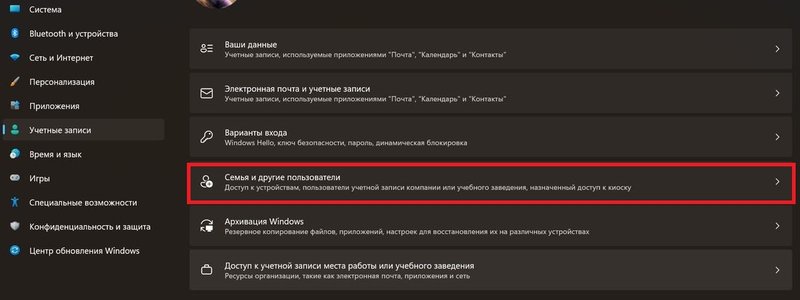
- В разделе «Учётные записи» выберите пункт «Семья и другие пользователи».
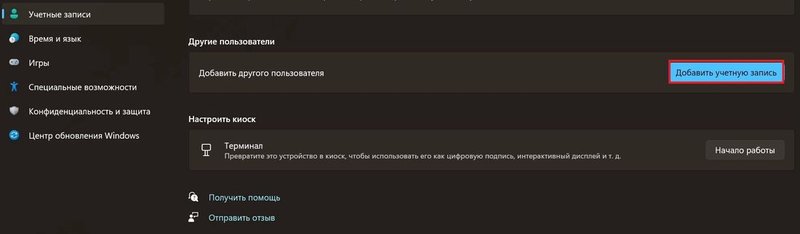
- Нажмите «Добавить учётную запись».
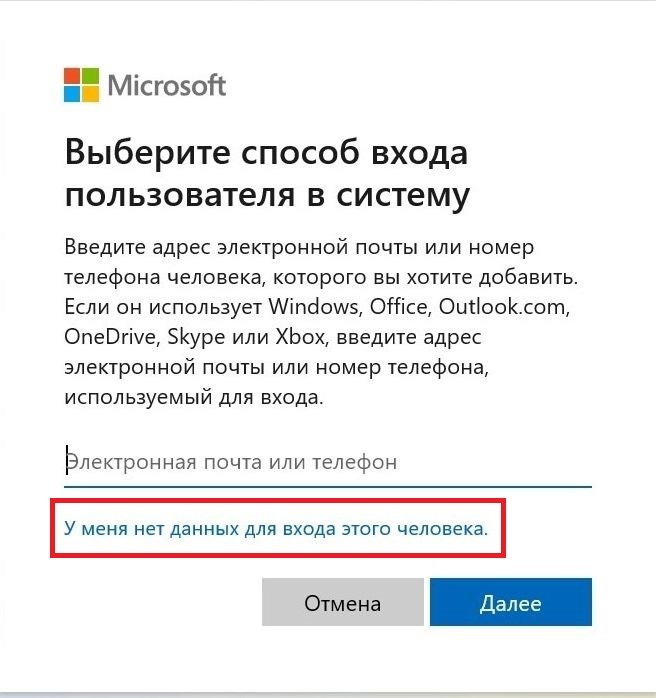
- Откроется окно добавления новой учётной записи. Выберите пункт «У меня нет данных для входа этого человека».
- Теперь нажмите «Добавить пользователя без учётной записи Майкрософт».
- Выберите имя пользователя и пароль для новой учётной записи и нажмите «Далее».
- Нажмите «Изменить тип учётной записи» и выберите пункт «Администратор».
- Новая запись с правами администратора создана.