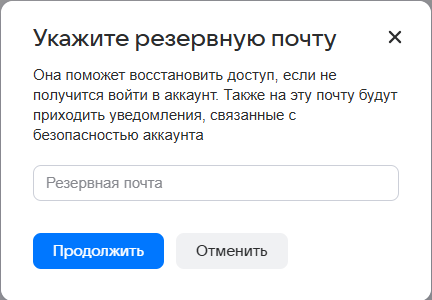
Выберите ваш почтовый ящик и ознакомьтесь с рекомендациями
- Почтовый сервис Gmail.com осуществляет защиту при помощи автоматических систем мониторинга и контроля действий на почтовом ящике.
- Также существует система проверки успешных авторизаций по IP. Если система выявит существенное различие между IP-адресами, текущая авторизация будет отменена.
- Кроме того, можно активировать дополнительный способ защиты «Двухэтапная аутентификация».
- Зайдите в раздел расширенных настроек аккаунта. Для этого в правом верхнем углу необходимо нажать на кнопку «Управление аккаунтом Google».
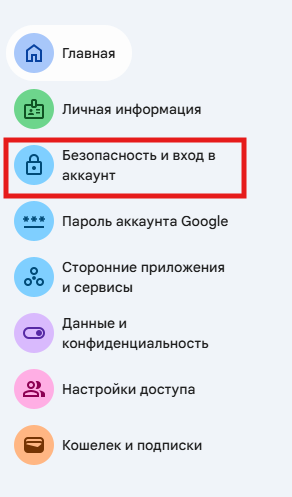
- Выберите «Безопасность и вход в аккаунт».
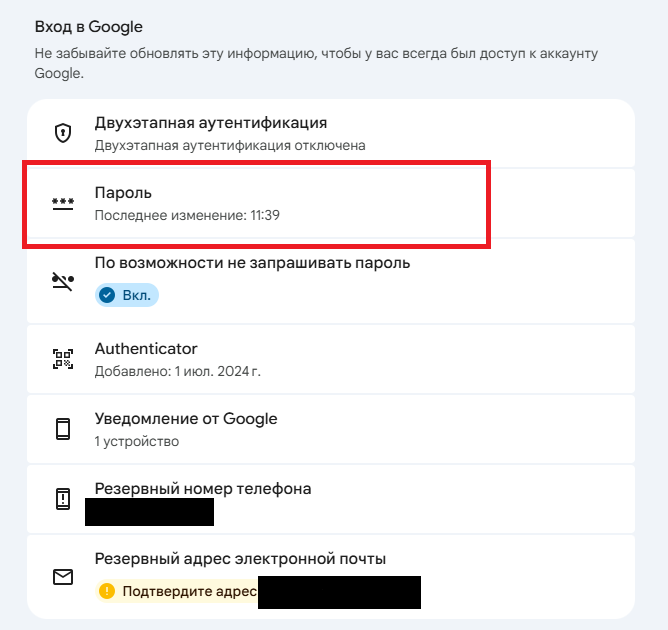
- В появившемся меню настроек выберите пункт «Пароль».
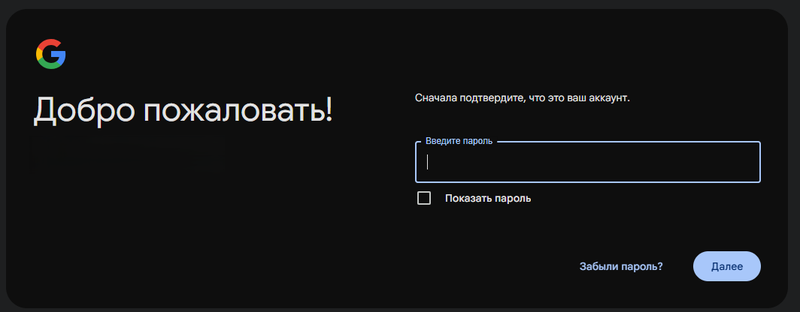
- Повторно введите действующий пароль.
- После этого введите новый пароль.
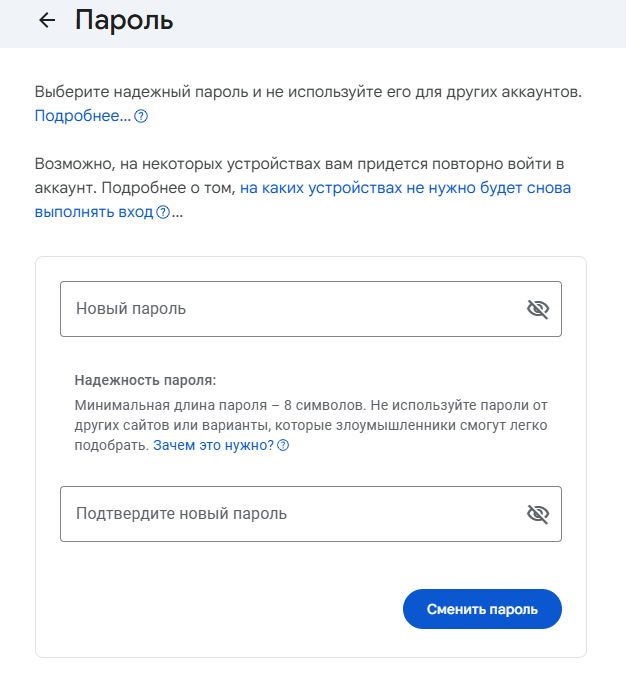
Для максимальной защиты необходимо указать пароль, состоящий из цифр, больших и маленьких латинских букв, например: g7NX4PH2R4S4O4hQ7UE9.
Пароль не должен быть простым, так как для получения доступа к почтовому ящику злоумышленники используют программы, которые подбирают пароль путём генерирования примитивных вариантов: QWERTY123456qwerty, 123456789zxc, asd456asd и т. д.
Не рекомендуется использовать пароль из комбинации цифр, соответствующих дате вашего рождения. Эти данные находятся в открытом доступе в социальных сетях.
- Затем привяжите аккаунт к актуальному номеру телефона.
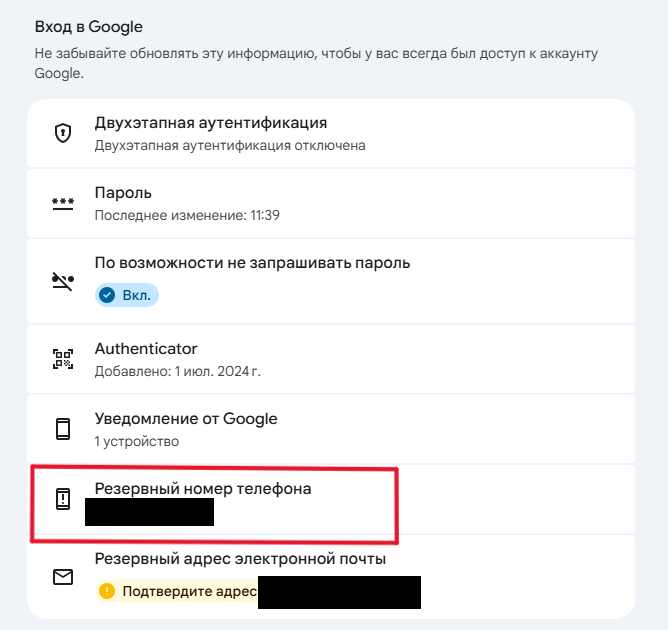
- Укажите свой номер телефона. Если у вас несколько номеров, рекомендуем использовать основной.
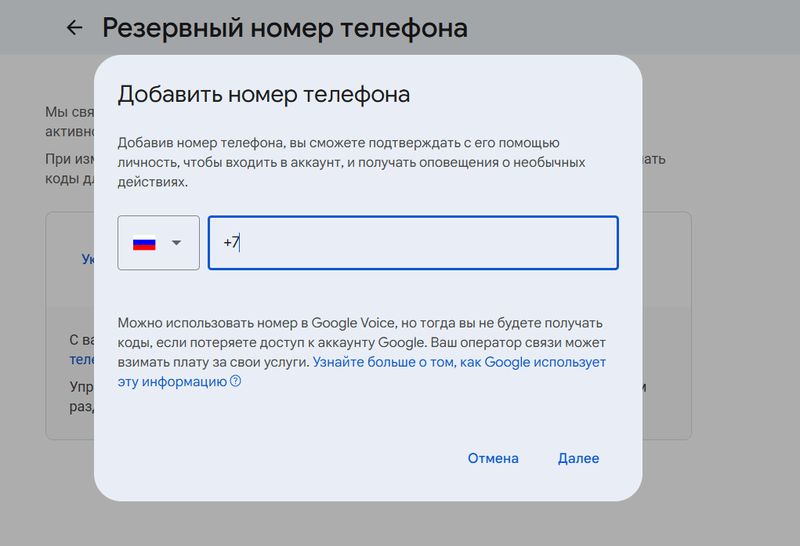
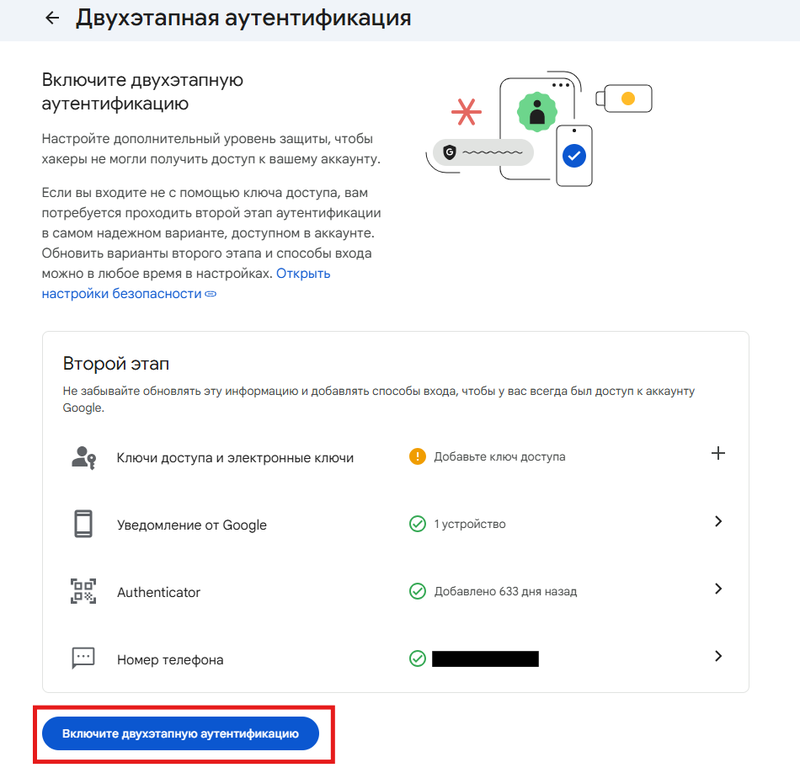
- После этого необходимо включить двухэтапную аутентификацию. Для этого зайдите в соответствующий раздел на вкладке «Безопасность и вход в аккаунт».
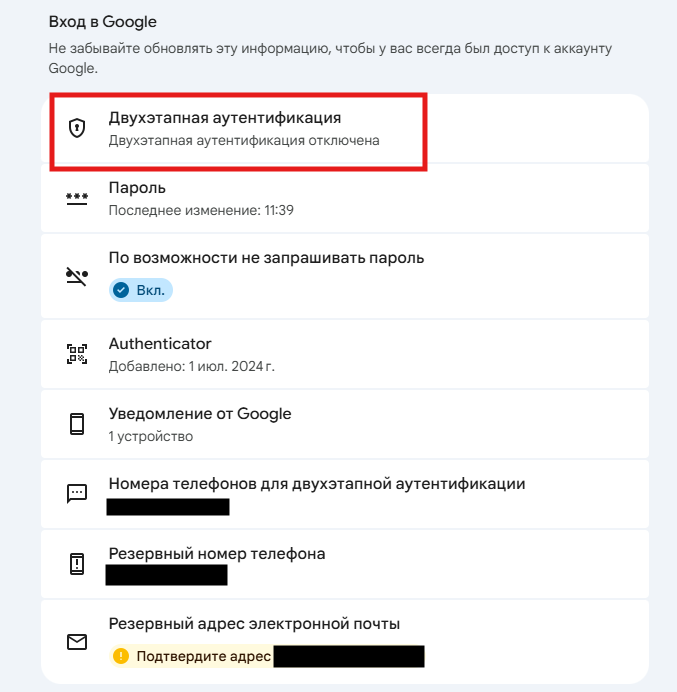
- Ознакомьтесь с информацией и нажмите на кнопку «Включите двухэтапную аутентификацию».
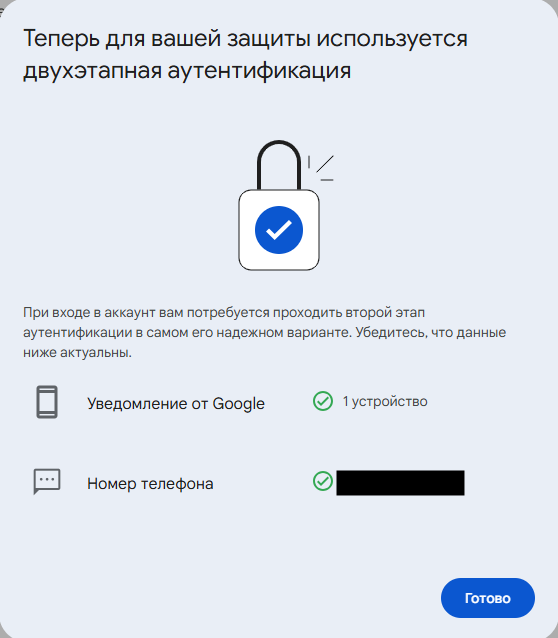
- Убедитесь, что данные актуальны.
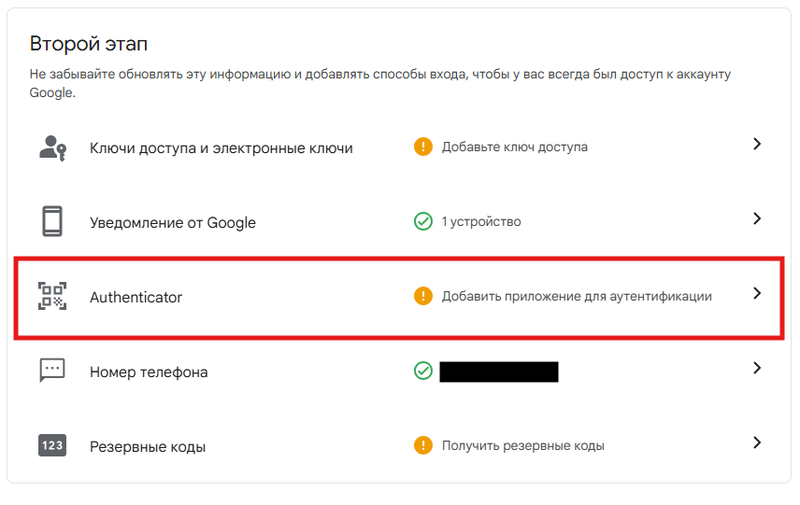
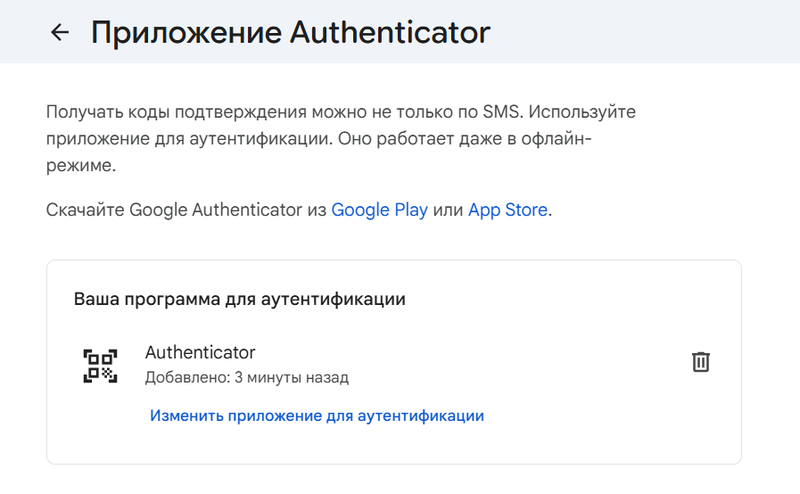
- После этого добавьте приложение для аутентификации.
-
Скачайте Google Authenticator из Google Play или App Store.
- В приложении Google Authenticator нажмите на значок +.
- Выберите Отсканировать QR-код.
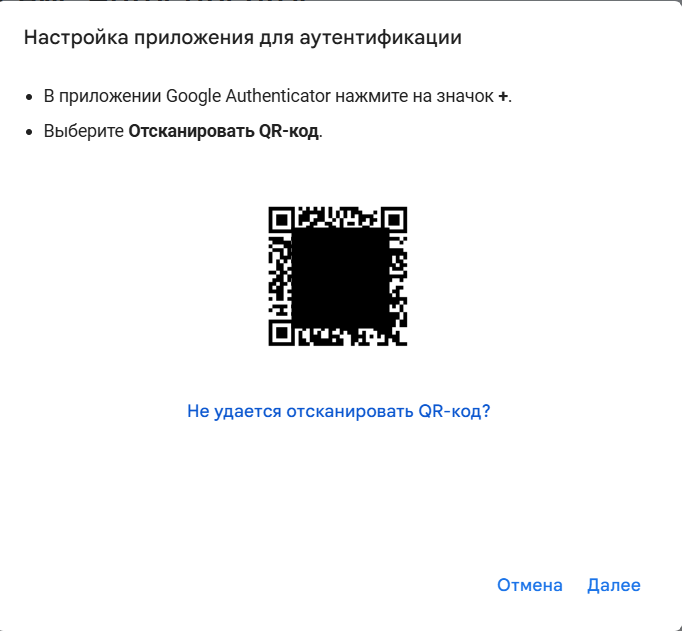
- После этого в появившемся окне введите код, который отображается в приложении Google Authenticator на телефоне.
14. Настройка завершена, теперь ваш аккаунт защищён с помощью двухэтапной аутентификации.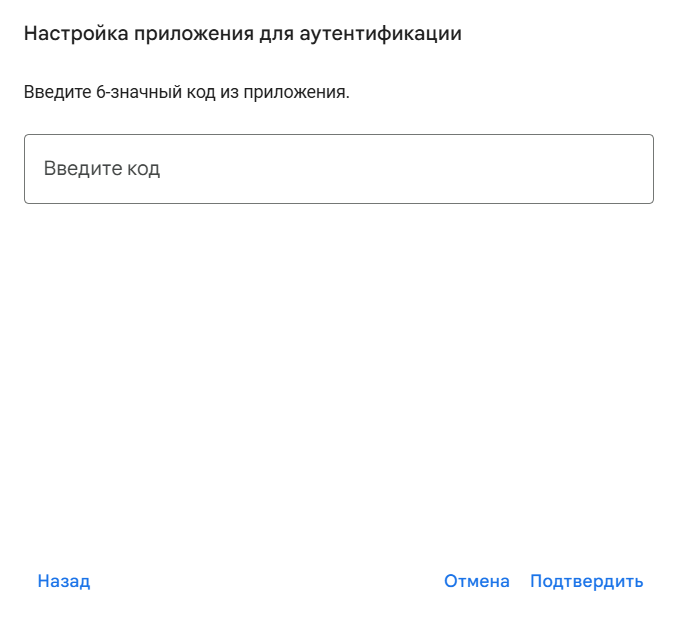
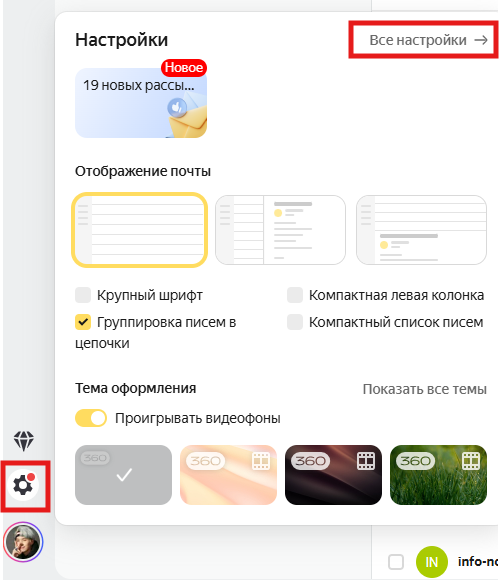
- Зайдите в общие настройки почтового ящика.
- В меню настроек выберите пункт «Безопасность».
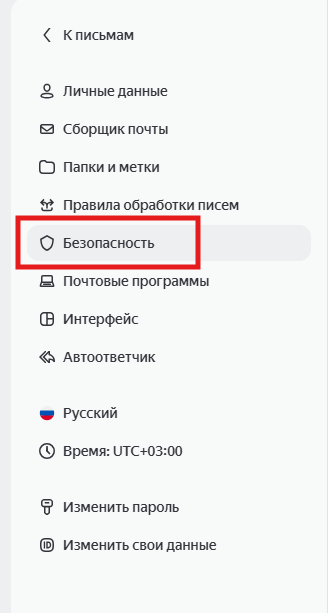
- Откроется меню, в котором представлены основные способы защиты почты.
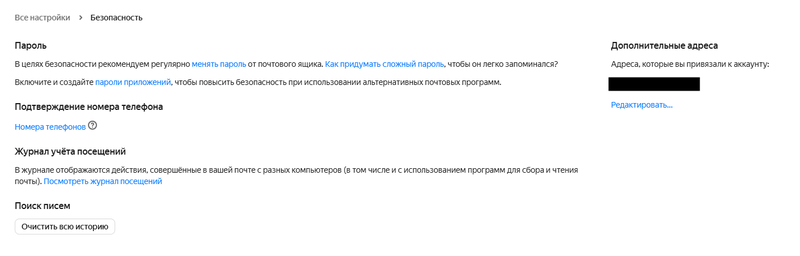
- Установите сложный пароль. Чтобы не запоминать длинные и сложные пароли, можно использовать одноразовые пароли, создаваемые приложением Яндекс Ключ.
Для максимальной защиты необходимо указать пароль, состоящий из цифр, больших и маленьких латинских букв, например: g7NX4PH2R4S4O4hQ7UE9.
Пароль не должен быть простым, так как для получения доступа к почтовому ящику злоумышленники используют программы, которые подбирают пароль путём генерирования примитивных вариантов: QWERTY123456qwerty, 123456789zxc, asd456asd и т. д.
Не рекомендуется использовать пароль из комбинации цифр, соответствующих дате вашего рождения. Эти данные находятся в открытом доступе в социальных сетях.
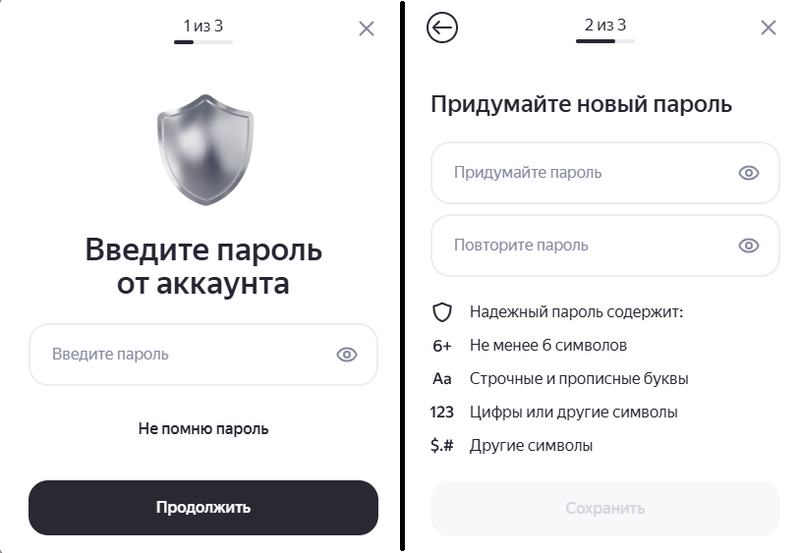
- После установки пароля укажите запасной адрес электронной почты.
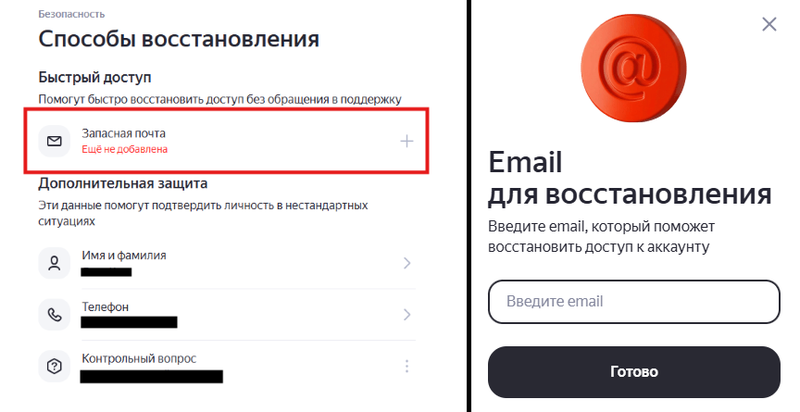
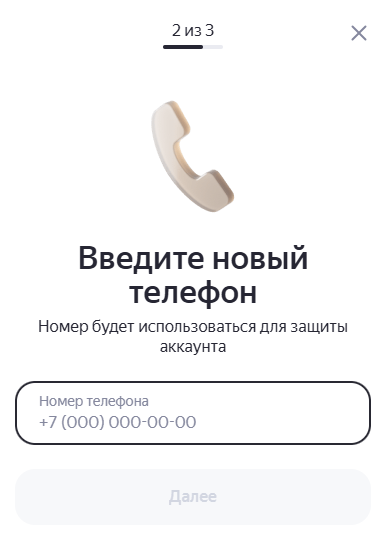
- Почтовый ящик можно привязать к номеру телефона. Если у вас несколько номеров, рекомендуем использовать основной. После привязки вы сможете восстановить доступ к почтовому ящику, если забудете пароль или утратите контроль над аккаунтом.
- Отслеживать действия в своей почте вы можете в разделе «Журнал учёта посещений».

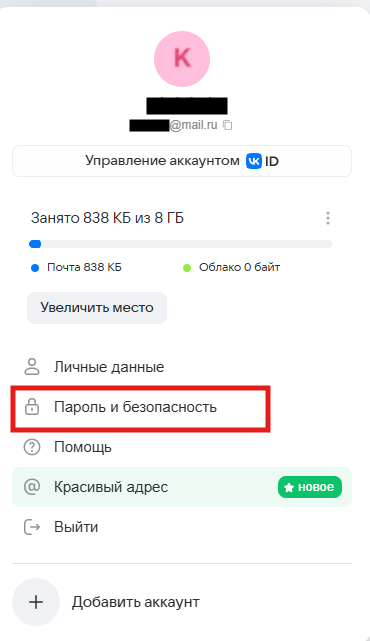
- Зайдите в настройки почтового ящика и выберите пункт «Пароль и безопасность».
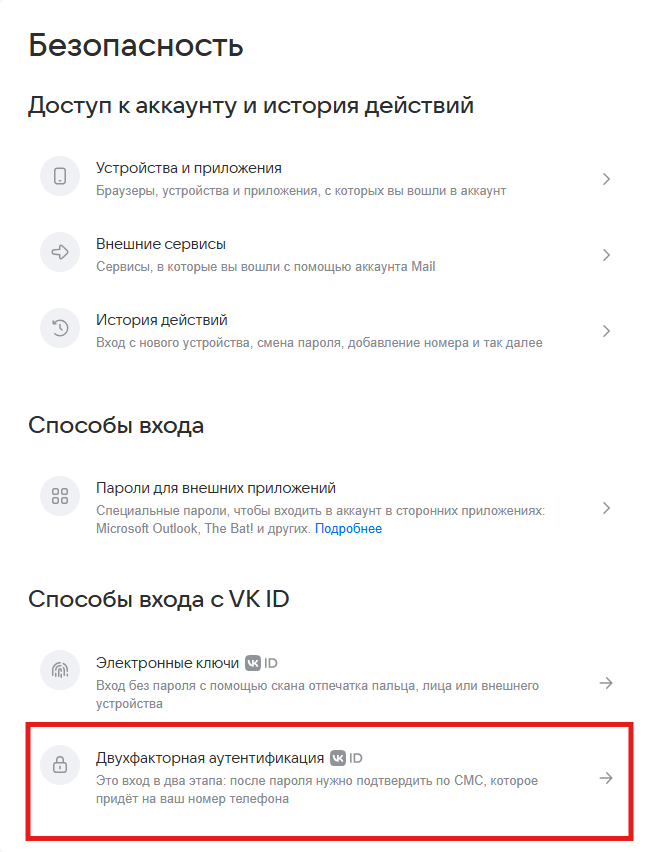
- Теперь зайдите в настройки двухфакторной аутентификации.
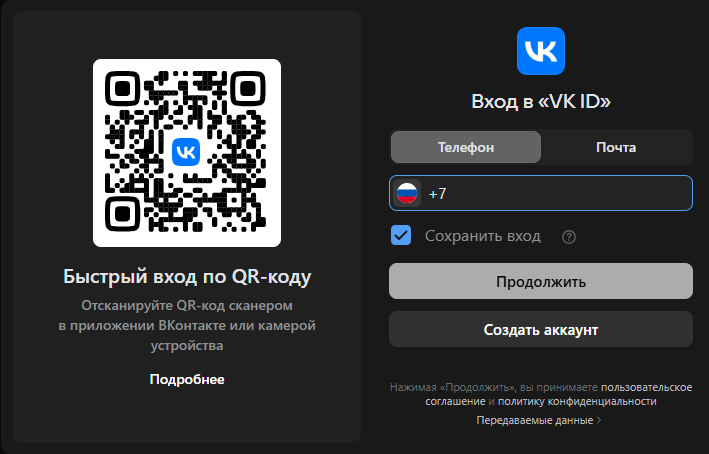
- Выполните вход через VK ID.
- Привяжите к учётной записи телефонный номер. Если у вас несколько номеров, рекомендуем использовать основной.
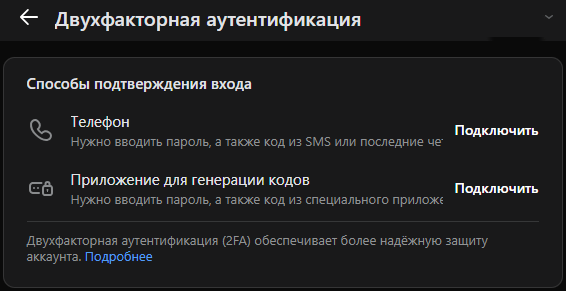
- После этого вам на телефон поступит звонок-подтверждение. Отвечать на него не нужно — вместо этого введите в поле подтверждения шесть последних цифр номера, с которого поступил вызов.
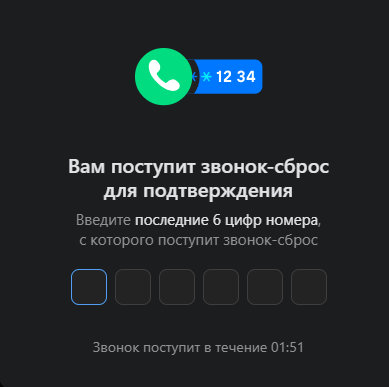
- Теперь подключите приложение для двухфакторной аутентификации.
- Для большей безопасности при этом будут завершены все активные сеансы и вы выйдете из аккаунта на всех устройствах.
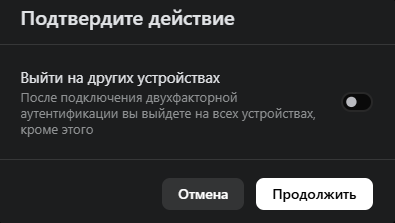
- Вы можете использовать любое приложение, например, Google Authenticator для iOS или Android. При настройке используйте опцию «Сканировать QR-код».
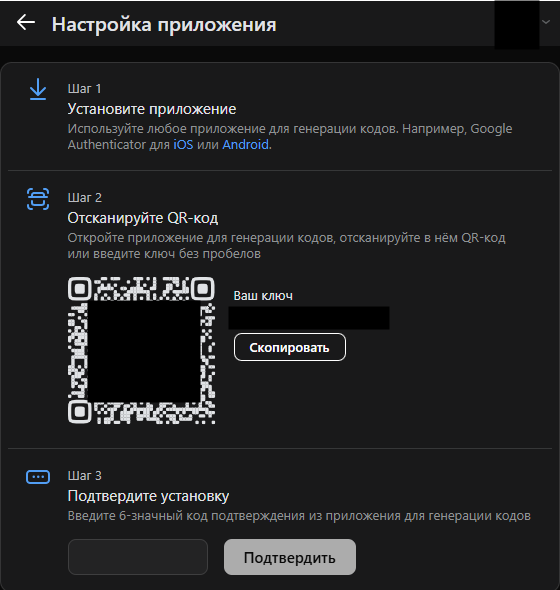
- При завершении привязки обязательно сохраните резервные коды, которые понадобятся, если вы потеряете доступ к номеру.
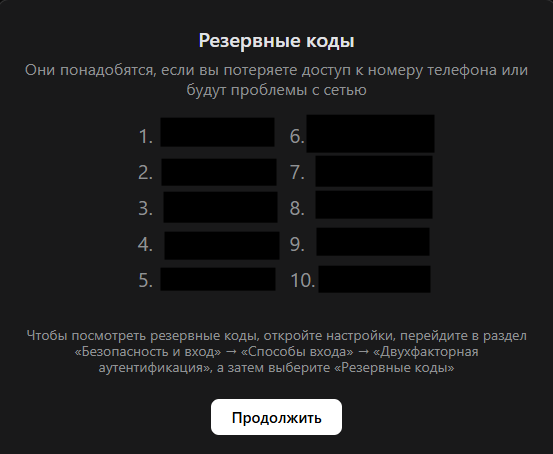
- Теперь зайдите в раздел «История действий».
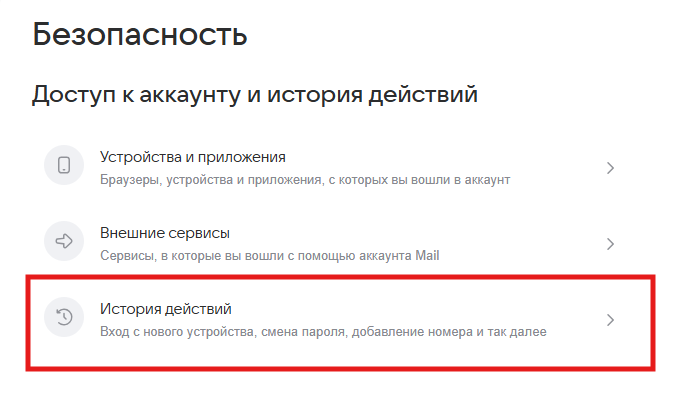
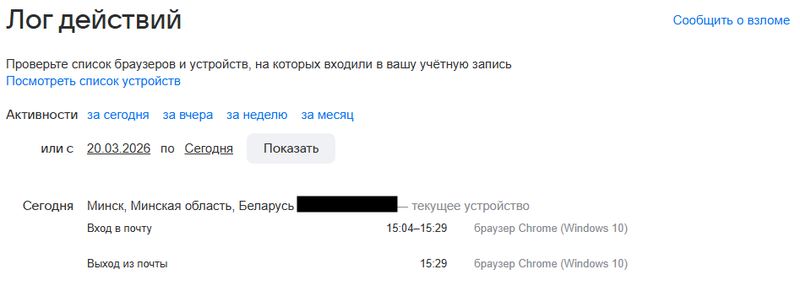
- Здесь вы можете отслеживать, из каких мест выполнялась авторизация в почтовом ящике.
- В разделе «Контакты и адреса» задайте резервную почту для восстановления аккаунта.
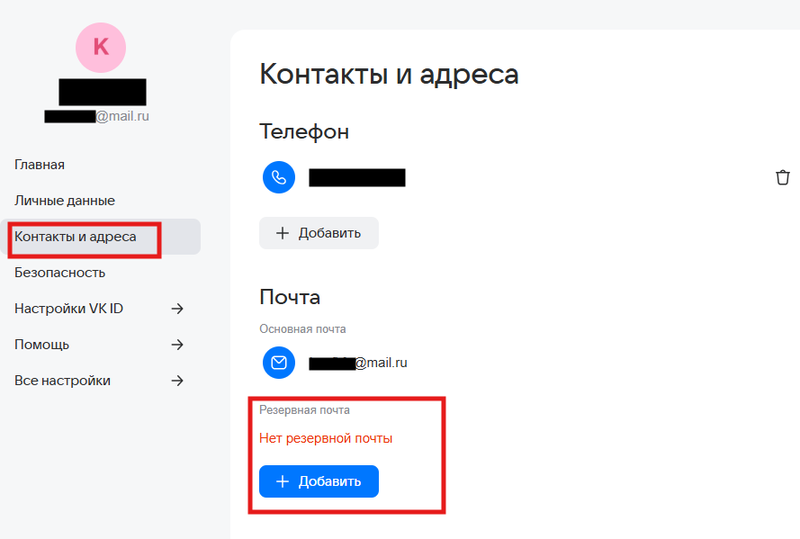
- Используйте в качестве резервной только ту почту, к которой у вас есть доступ.