По умолчанию запись повторов игры (реплеев) в игре включена. Для экономии места на диске система хранит последние 30 записей боёв. Файлы реплеев имеют расширение .korablireplay и хранятся в папке replays, которая находится в корне папки с клиентом игры (например, D:\Games\Korabli\replays).
Как отключить запись реплеев
Чтобы отключить запись реплеев, вам нужно внести исправления в файл engine_config.xml. Делается это так:
- Закройте клиент игры.
- Сохраните резервную копию файла engine_config.xml, который находится в папке с игрой \Korabli\bin*****\res\engine_config.xml.
Обратите внимание: вместо bin***** выберите папку с самым большим номером (или с самой свежей датой изменения) — это папка актуальной версии игры.
- Откройте файл engine_config.xml в текстовом редакторе.
- Найдите строку </replays>. Обычно она находится в конце файла.
- Чтобы выключить запись реплеев, вам нужно добавить перед этой строкой строчку:
<isEnabled>false</isEnabled>
Фрагмент файла должен выглядеть следующим образом:
<replays>
    <dirPath>replays</dirPath>
    <pathBase>CWD</pathBase>
    <versioned>false</versioned>
    <maxReplaysToSave>30</maxReplaysToSave>
    <skipBattleResults>false</skipBattleResults>
    <webEventsUrl>ws://127.0.0.1:1234</webEventsUrl>
    <isEnabled>false</isEnabled>
</replays>- Сохраните изменения в файле и запустите игру.
- Запись реплеев будет остановлена.
Как заново включить запись реплеев
Чтобы заново включить запись реплеев, вам нужно внести исправления в файл engine_config.xml. Делается это так:
- Закройте клиент игры.
- Сохраните резервную копию файла engine_config.xml, который находится в папке с игрой \Korabli\bin*****\res\engine_config.xml.
Обратите внимание: вместо bin***** выберите папку с самым большим номером (или с самой свежей датой изменения) — это папка актуальной версии игры.
- Откройте файл engine_config.xml в текстовом редакторе.
- Найдите строку </replays>. Обычно она находится в конце файла.
- Чтобы включить запись реплеев, вам нужно добавить перед этой строкой строчку:
<isEnabled>true</isEnabled>
Фрагмент файла должен выглядеть следующим образом:
<replays>
    <dirPath>replays</dirPath>
    <pathBase>CWD</pathBase>
    <versioned>false</versioned>
    <maxReplaysToSave>30</maxReplaysToSave>
    <skipBattleResults>false</skipBattleResults>
    <webEventsUrl>ws://127.0.0.1:1234</webEventsUrl>
    <isEnabled>true</isEnabled>
</replays>- Сохраните изменения в файле и запустите игру.
- Реплеи снова будут сохраняться в папке ...\replays\, которая автоматически появится в папке с игрой.
Как просмотреть реплеи
- Два раза кликните левой кнопкой мыши по любому файлу реплея.
- Откроется диалоговое окно. Установите галочку напротив пункта «Всегда использовать это приложение для открытия .korablireplay файлов», затем нажмите на надпись «Ещё приложения».
- В следующем окне промотайте скролл вниз и нажмите надпись «Найти другое приложение на этом компьютере».
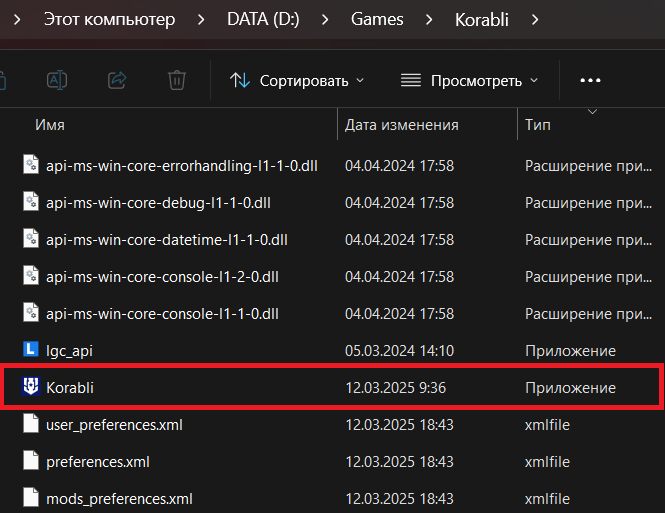
- Укажите путь к файлу Korabli.exe, который находится в корне папки с установленным клиентом игры, например: D:\Games\Korabli. Выберите этот файл и нажмите «Открыть».
Как управлять реплеем во время просмотра
Для управления реплеем вы можете использовать следующие клавиши и их комбинации:
1. Интерфейс в реплее
- Ctrl + J — Показать / скрыть интерфейс.
2. Управление проигрывателем
- End — воспроизведение / пауза;
- Home — установить скорость воспроизведения х1 (не отключает паузу);
- Insert — увеличить скорость воспроизведения;
- Delete — уменьшить скорость воспроизведения;
- > — перемотка вперед на 20 секунд;
- < — перемотка назад на 20 секунд;
- Ctrl + > — перемотка вперед х2;
- Ctrl + < — перемотка назад х2.
3. Управление камерой
- С — привязать / отвязать управление камерой;
- Ctrl + Shift + Backspace — перейти в режим свободной камеры (после перехода всё еще может потребоваться отвязка камеры по ЛКМ);
- ←, →, ↑, ↓ — движение камеры параллельно поверхности воды;
- Num9 — движение камеры вверх;
- Num7 — движение камеры вниз;
- Колёсико мыши — приблизить / отдалить;
- B — в режиме свободной камеры привязаться к кораблю перед нами (жёсткая привязка, включая вращение вместе с кораблём);
- Ctrl + B — в режиме свободной камеры привязаться к позиции корабля перед нами;
- 1–9 — переключение режимов свободной камеры;
- Shift + 1–9 — переключение дополнительных режимов свободной камеры;
- Num4, Num6 — повороты камеры;
- Num5, Num8 — наклон камеры;
- Num1 — движение камеры к точке интереса;
- Num3 — движение камеры от точки интереса;
- Num+ / Num– — увеличить / уменьшить скорость движения камеры;
- Shift + (Num+ / Num–) — увеличить / уменьшить ускорение и замедление движения камеры;
- Shift + Колёсико мыши — увеличить / уменьшить радиус сферы свободной камеры (сфера вокруг реальной позиции камеры. Реальная позиция становится точкой интереса).